คู่มือการลงเวลาทำงาน
ครอบคลุมทุกวิธีลงเวลา GPS, QR Code, Face Recognition, LINE พร้อมตั้งค่า Geofence และกะงาน
Planning V2 เป็นบริบทของ Attendance
ก่อนสรุปว่าพนักงานขาดงานหรือทำงานในวันหยุด VertexHR จะดูตาราง Planning, Weekly Rest, วันลา และวันหยุดร่วมกับ Clock In/Out
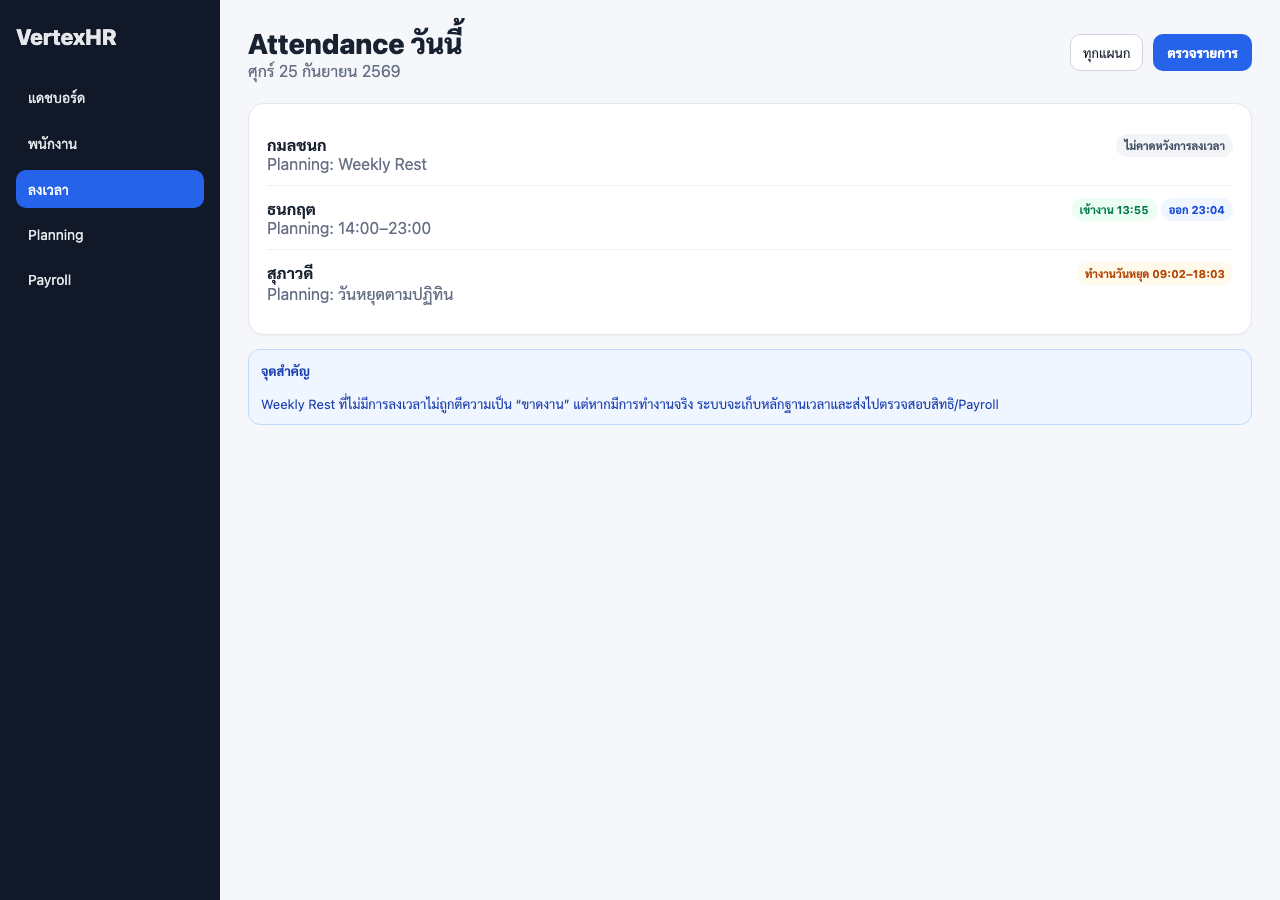 อ่านคู่มือ Planning V2 →
ลงเวลาผ่าน GPS
GPS Clock-in
กดปุ่มเดียว ระบบจับพิกัด GPS และบันทึกเวลาอัตโนมัติ ไม่ต้องเปิดแอปอื่น
วันจันทร์ที่ 3 มี.ค. 2569
08:47:32
สำนักงานใหญ่ • รัศมี 200m
ลงเวลาผ่าน QR Code (Kiosk)
QR Code Kiosk
ตั้งเครื่องสแกน QR ไว้จุดเข้า-ออก พนักงานโชว์ QR จากมือถือหรือบัตร ระบบบันทึกเวลาทันที
📷 วาง QR Code ในกรอบ
สมชาย ใจดี (EMP-001)
ลงเวลาเข้า 08:45 • ✅ ในรัศมี
ลงเวลาผ่าน Face Recognition
Face Recognition
ลงทะเบียนใบหน้า 5 มุม (ตรง, เอียงซ้าย, เอียงขวา, เงยหน้า, ก้มหน้า) ป้องกันการใช้รูปถ่ายแทน
ลงทะเบียนแล้ว 3/5 มุม
ลงเวลาผ่าน LINE
LINE LIFF Clock-in
ใช้ LINE เปิดหน้าลงเวลาได้เลย ไม่ต้องดาวน์โหลดแอปเพิ่ม ตั้งค่า LIFF ID ที่หน้า Settings > LINE
สมชาย ใจดี
EMP-001 • แผนก IT
เปิดผ่าน LINE LIFF • ไม่ต้องดาวน์โหลดแอปเพิ่ม
ตั้งค่า Geofence
Geofence Settings
กำหนดรัศมีพื้นที่ทำงานบนแผนที่ เปิด Strict Mode เพื่อบล็อกการลงเวลานอกพื้นที่
ตั้งค่ากะงาน (Shifts)
Shift Configuration
สร้างกะแบบกำหนดเอง หรือเลือกจาก Preset ตามประเภทธุรกิจ รองรับ OT อัตโนมัติ
กะเช้า
08:00 - 17:00
กะบ่าย
14:00 - 23:00
กะดึก
22:00 - 07:00
🏭 เลือก Preset ตามประเภทธุรกิจ
มอบหมายกะในปฏิทิน
Shift Calendar Assignment
ลากวางหรือคลิกเพื่อมอบหมายกะ ดูมุมมองได้ทั้งรายวัน รายสัปดาห์ และรายเดือน
📅 คลิกที่ช่องเพื่อเปลี่ยนกะ หรือลากวางพนักงาน
ดูรายงานและประวัติ
Reports & History
ดูสถิติการมาทำงาน ตำแหน่ง GPS บนแผนที่ และรายงาน OT พร้อมส่งออก Excel/PDF
22
มาทำงาน
3
สาย
1
ขาด
18
OT (ชม.)
📊 สถิติเดือน มี.ค. 2569