ถามด้วยภาษาธรรมชาติ
เช่น “สรุปภาพรวมการลาสัปดาห์นี้”
ทำตามทีละขั้นเพื่อให้ ChatGPT หรือ MCP client ที่รองรับ อ่านข้อมูล HR ตามบทบาทและสิทธิ์ของคุณ โดย VertexHR MCP Phase 1 ไม่สามารถแก้ไขข้อมูลได้
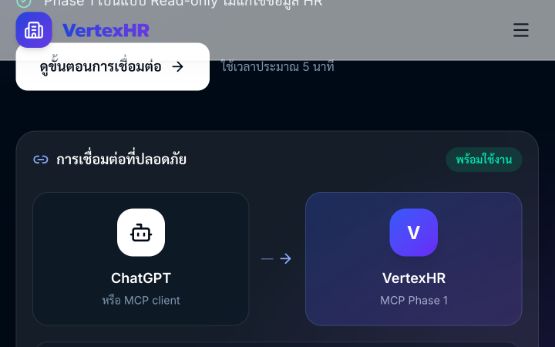
ภาพรวมการเชื่อมต่อ
ChatGPT / MCP client
ส่งคำขอผ่าน MCP
VertexHR OAuth
ลงชื่อเข้าใช้และอนุมัติ
Role + Permission + RLS
ตรวจสิทธิ์ทุกครั้งก่อนอ่าน
เริ่มจากภาพรวม
MCP (Model Context Protocol) เป็นมาตรฐานที่ช่วยให้ AI client เรียกใช้เครื่องมือจากระบบภายนอกได้อย่างมีโครงสร้าง สำหรับ VertexHR การเชื่อมต่อนี้ทำให้ AI อ่านข้อมูลที่ได้รับอนุญาตเพื่อช่วยค้นหาและสรุปผล โดยไม่เปิดสิทธิ์แก้ไขข้อมูล
เช่น “สรุปภาพรวมการลาสัปดาห์นี้”
ใช้บริษัท Active บทบาท Permission และ RLS เดิม
ไม่เปิดเผยข้อมูลส่วนตัวหรือค่าตอบแทนรายบุคคล
ก่อนเริ่ม
ทำตามทีละขั้น
ชื่อเมนู ChatGPT อาจเปลี่ยนเล็กน้อยตามเวอร์ชัน ภาษา และนโยบายของ Workspace แต่ลำดับการเชื่อมต่อยังคงเหมือนกัน
STEP 01
กด “ดูขั้นตอนการเชื่อมต่อ” ในส่วน ChatGPT + VertexHR MCP แล้วเตรียม MCP endpoint ด้านล่างไว้สำหรับเพิ่มการเชื่อมต่อ
STEP 02
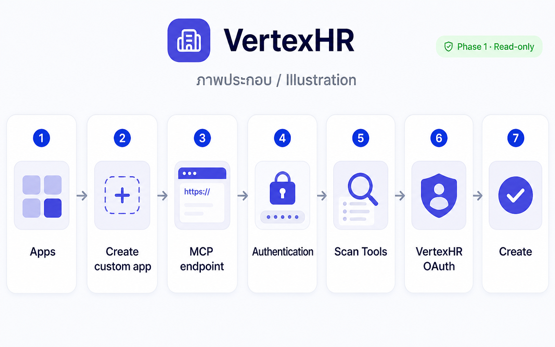
เมื่อบัญชีได้รับอนุญาตแล้ว ให้ไปที่ User Settings → Apps → Advanced Settings → Developer mode เมนูนี้ไม่ได้แสดงสำหรับทุกบัญชี และผู้ดูแล Business, Enterprise หรือ Edu Workspace อาจต้องเปิดสิทธิ์ developer/custom MCP จาก Workspace Settings ก่อน
STEP 03
ใน ChatGPT web ไปที่ Settings → Apps → Create หรือ Workspace Settings → Apps → Create ตามสิทธิ์ของบัญชี แล้วตั้งชื่อ custom app ว่า VertexHR
STEP 04
ใส่ VertexHR MCP endpoint แบบ HTTPS เลือกหรือกำหนดวิธี Authentication ตามที่หน้าจอรองรับ แล้วกด Scan Tools เพื่อเริ่มค้นหาเครื่องมือและขั้นตอน OAuth
STEP 05
เมื่อ ChatGPT เปิดหน้าลงชื่อเข้าใช้ ให้ใช้บัญชี VertexHR ของคุณ ระบบจะรักษาคำขอเชื่อมต่อไว้และพากลับไปยังขั้นตอนอนุมัติ
STEP 06
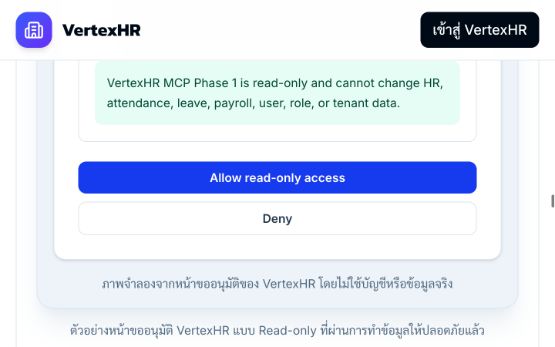
อ่านชื่อแอป ปลายทาง และขอบเขตสิทธิ์บนหน้า VertexHR จากนั้นกด “Allow read-only access” เฉพาะเมื่อข้อมูลถูกต้อง หรือกด Deny เพื่อยกเลิก
STEP 07
กลับไปที่ ChatGPT รอให้ระบบค้นหา Tools จนเสร็จ แล้วกด Create จากนั้น VertexHR จะปรากฏที่ Settings → Apps → Enabled Apps หรือ Workspace Settings → Apps → Drafts ตามบทบาทและประเภท Workspace
STEP 08
เปิดบทสนทนาใหม่ เลือก VertexHR จากเมนู Apps/Tools แล้วถามข้อมูลที่บทบาทของคุณมีสิทธิ์ดู เช่น สรุปการลงเวลาหรือภาพรวมการลา
หลังเชื่อมต่อ
ดูชื่อบริษัท สถานะ และบทบาทปัจจุบันของคุณ
ดูรหัส ชื่อ ตำแหน่ง แผนก และสถานะการทำงาน
ดูยอดรวมการลงเวลาและการลาโดยไม่เปิดเผยเหตุผลหรือข้อมูลอ่อนไหว
ดูยอดรวมจากรอบเงินเดือนล่าสุด ไม่มีข้อมูลเงินเดือนรายบุคคล
ขอบเขตสำคัญ: Phase 1 ไม่รองรับการเพิ่ม แก้ไข อนุมัติ หรือลบข้อมูลใด ๆ และการแสดงผลแต่ละเครื่องมือขึ้นอยู่กับบทบาทและ Permission ของผู้ใช้
มั่นใจได้มากขึ้น
Client ไม่สามารถเลือก company_id เองได้ VertexHR จะใช้บริษัท Active ของบัญชีที่ลงชื่อเข้าใช้ แล้วตรวจบทบาท Permission และ RLS ก่อนอ่านข้อมูล พร้อมบันทึก Audit event ของการเรียกใช้เครื่องมือ
แก้ปัญหาเบื้องต้น
เมนูนี้ไม่ได้แสดงสำหรับทุกบัญชี ผู้ดูแล Business, Enterprise หรือ Edu Workspace อาจต้องเปิด developer/custom MCP access ใน Workspace Settings และอนุญาตบัญชีของคุณก่อน
ตรวจสอบว่าใช้ URL แบบ HTTPS ครบถ้วน ไม่มีช่องว่าง และลงท้ายด้วย /functions/v1/vertexhr-mcp ตรวจสอบ Authentication ที่เลือก แล้วลอง Scan Tools หรือสร้าง custom app ใหม่
ปิดหน้าต่างที่ค้าง เริ่มการเชื่อมต่อใหม่ และลงชื่อเข้าใช้ด้วยบัญชี VertexHR ที่ยังใช้งานอยู่ หากไม่ต้องการอนุมัติ ให้กด Deny ได้อย่างปลอดภัย
VertexHR ใช้บริษัทที่กำลัง Active บทบาท และ Permission ปัจจุบันของคุณ หากไม่มีสิทธิ์ดูโมดูลนั้น ระบบจะปฏิเสธหรือไม่แสดงข้อมูลตามปกติ
นี่คือพฤติกรรมที่ถูกต้องของ MCP Phase 1 ซึ่งรองรับเฉพาะการอ่านข้อมูล ระบบไม่สามารถแก้ไขพนักงาน เวลา การลา เงินเดือน ผู้ใช้ หรือสิทธิ์ได้
ยังติดปัญหาอยู่?
แจ้งข้อความ Error ประเภทบัญชีหรือ Workspace ที่ใช้ และขั้นตอนที่พบปัญหา โดยไม่ส่งรหัสผ่าน Token หรือข้อมูลส่วนบุคคลของพนักงาน
อัปเดตตาม VertexHR MCP Phase 1 · Read-only